Что такое публичная бета-версия iOS
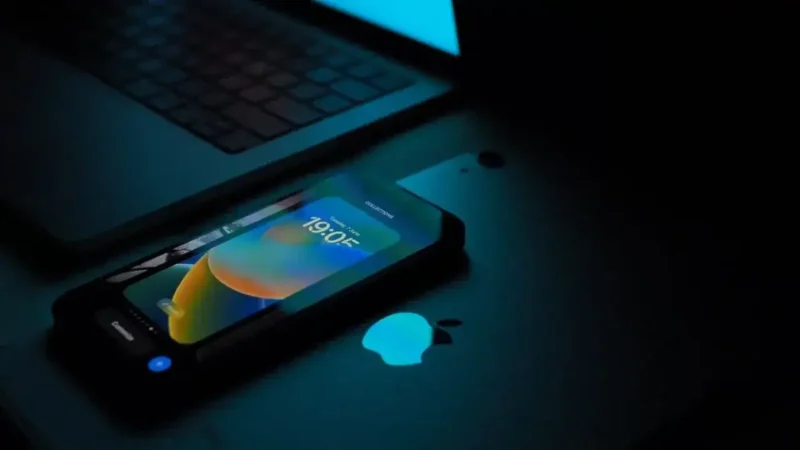
Публичная бета-версия — это тестовая сборка операционной системы, которую Apple выпускает для широкого круга пользователей, а не только для зарегистрированных разработчиков. Она позволяет заранее ознакомиться с новыми функциями до официального релиза. Стабильность таких сборок не гарантирована: возможны ошибки, сбои в работе приложений, снижение производительности и другие проблемы.
Поддерживаемые устройства
iPhone с поддержкой iOS 16
- iPhone 13, iPhone 13 Mini, iPhone 13 Pro, iPhone 13 Pro Max
- iPhone 12, iPhone 12 Mini, iPhone 12 Pro, iPhone 12 Pro Max
- iPhone 11, iPhone 11 Pro, iPhone 11 Pro Max
- iPhone XS, iPhone XS Max
- iPhone X, iPhone XR
- iPhone 8, iPhone 8 Plus
- iPhone SE (2-го поколения и новее)
iPad с поддержкой iPadOS 16
- iPad Pro (все модели)
- iPad Air (3-го поколения и новее)
- iPad (5-го поколения и новее)
- iPad mini (5-го поколения и новее)
Подготовка перед установкой
Перед установкой бета-версии выполните следующее:
- Сделайте резервную копию. Сохраните данные через iCloud или компьютер (iTunes/Finder). Если что-то пойдёт не так, вы сможете восстановить устройство.
- Оцените риски. Если устройство используется для работы или критически важных задач, лучше подождать официального релиза. Бета-сборки могут содержать ошибки, влияющие на стабильность.
- Убедитесь в совместимости. Проверьте модель устройства по спискам выше.
Инструкция по установке
Процедура одинакова для iPhone и iPad:
- Откройте бета-портал Apple на устройстве, на которое будет установлена тестовая сборка. Авторизуйтесь под тем же аккаунтом iCloud, который привязан к устройству.
- Нажмите «Зарегистрироваться» для подключения устройства к бета-тестированию.
- Примите условия бета-тестирования. Apple указывает, что не несёт ответственности за ошибки и проблемы, связанные с тестовой версией.
- Нажмите «Скачать профиль» и подтвердите загрузку в появившемся окне.
- Перейдите в «Настройки» → «Профиль загружен» (пункт появится в верхнем списке).
- Нажмите «Установить» и подтвердите действие, введя пароль устройства.
- Дождитесь автоматической перезагрузки — устройство предложит её само.
- Перейдите в «Настройки» → «Основные» → «Обновление ПО». Там появится бета-версия iOS/iPadOS 16. Установите её стандартным способом.
Время загрузки и установки зависит от объёма данных и скорости соединения. После завершения можно знакомиться с новыми функциями.
Ограничения и типичные проблемы
- Нестабильность. Возможны вылеты приложений, ошибки интерфейса, сбои в работе системных функций.
- Совместимость приложений. Не все сторонние приложения могут корректно работать с бета-сборкой.
- Обратный переход. Вернуться к стабильной версии можно только через восстановление из резервной копии, созданной до установки беты. Простое «откатывание» через обновление не работает.
- Ограниченный срок. Публичная бета доступна до выхода финальной версии. После официального релиза бета-профиль перестаёт работать.